
איך מתקינים את הצ׳אט של Ariko באתר
שני חלקים: בעל העסק מעתיק את הקוד מ־Ariko, ומי שמטפל באתר מדביק אותו. מטפלים באתר ולא בעסק? דלגו לחלק שלכם.
עודכן:
לבעל העסק: הקוד והרשימה
-
1. מעתיקים את הקוד
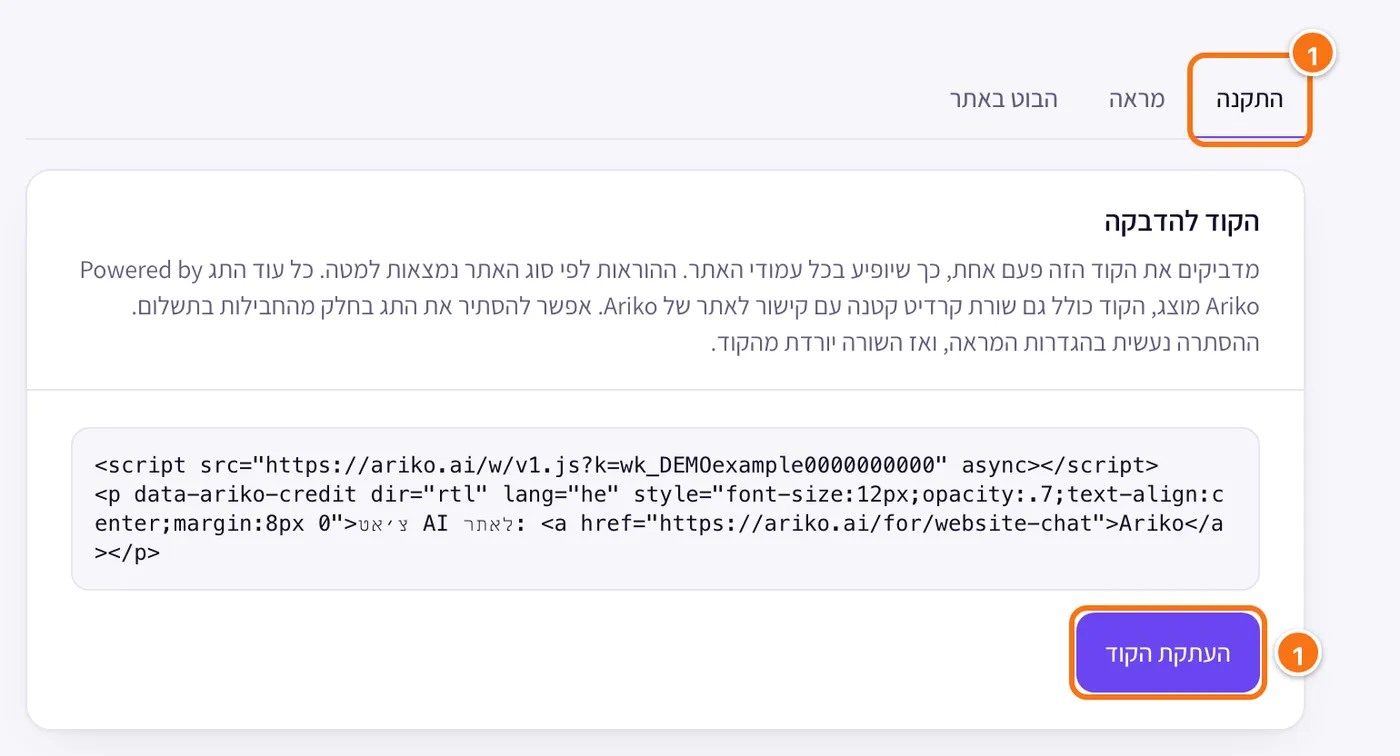
ב־Ariko פותחים את צ׳אט באתר, ובלשונית התקנה לוחצים העתקת הקוד. הקוד שלכם ייחודי לעסק. מדביקים אותו פעם אחת, כך שיופיע בכל עמודי האתר.
-
2. בודקים שכתובת האתר ברשימה
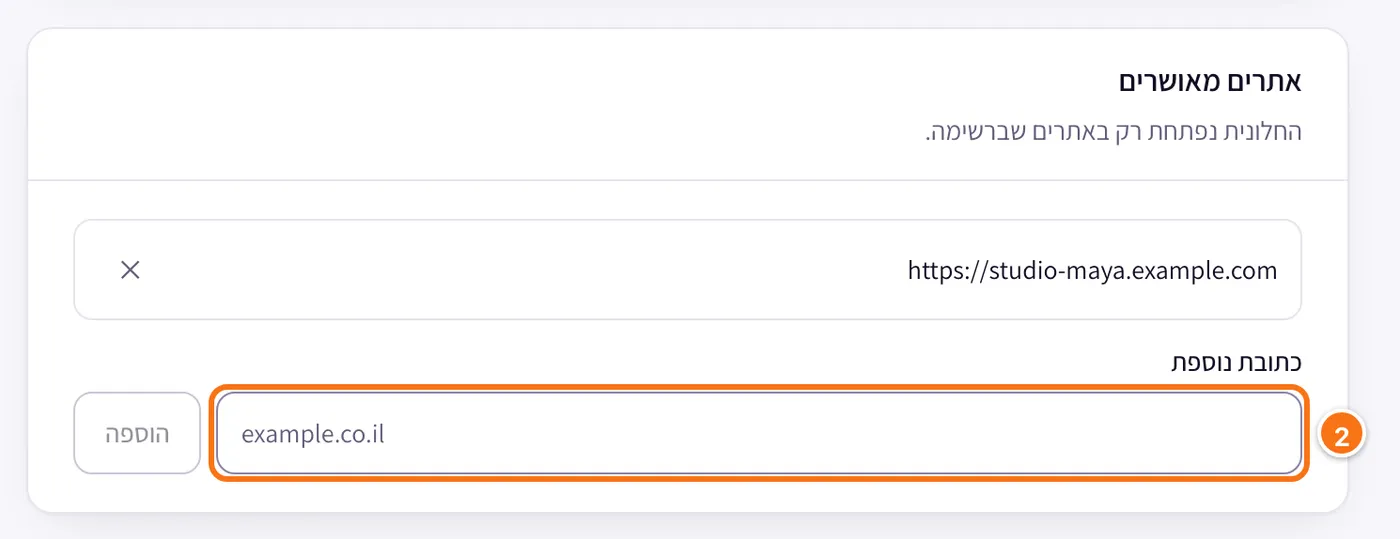
באתרים מאושרים: החלונית נפתחת רק באתרים שברשימה. יש לאתר עוד כתובת, למשל עם www או בלעדיו? מוסיפים אותה בכתובת נוספת, ואז לוחצים שמירת הרשימה. בלי השמירה הכתובת לא נכנסת לרשימה.
-
3. בוחרים על מה האתר בנוי
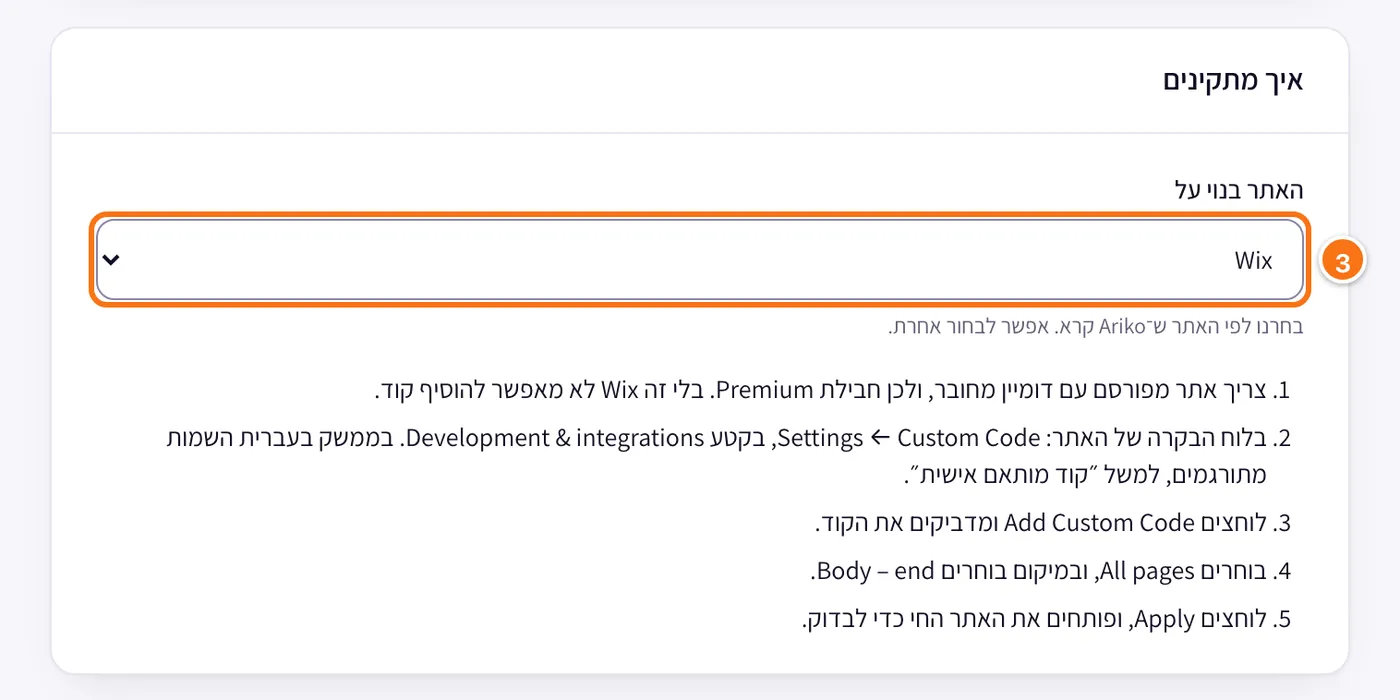
באיך מתקינים בוחרים את סוג האתר, ומופיעות ההוראות שלו. אותן הוראות כתובות גם למטה, בחלק למי שמטפל באתר.
-
4. מישהו אחר מטפל באתר? שולחים לו את ההוראות
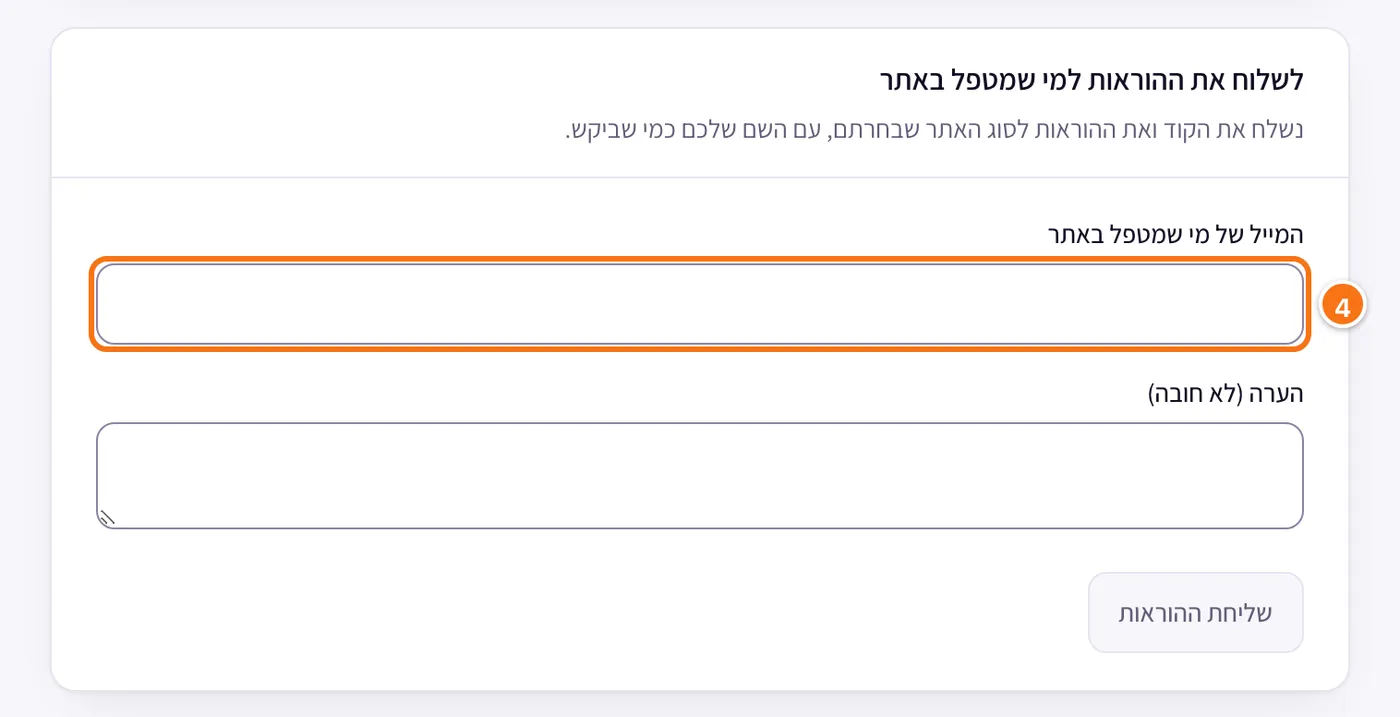
בלשלוח את ההוראות למי שמטפל באתר מזינים את המייל שלו ולוחצים שליחת ההוראות. נשלח את הקוד ואת ההוראות לסוג האתר שבחרתם, עם השם שלכם כמי שביקש. אפשר גם לשלוח לו את הקישור לעמוד הזה.
-
5. בודקים שהצ׳אט עלה
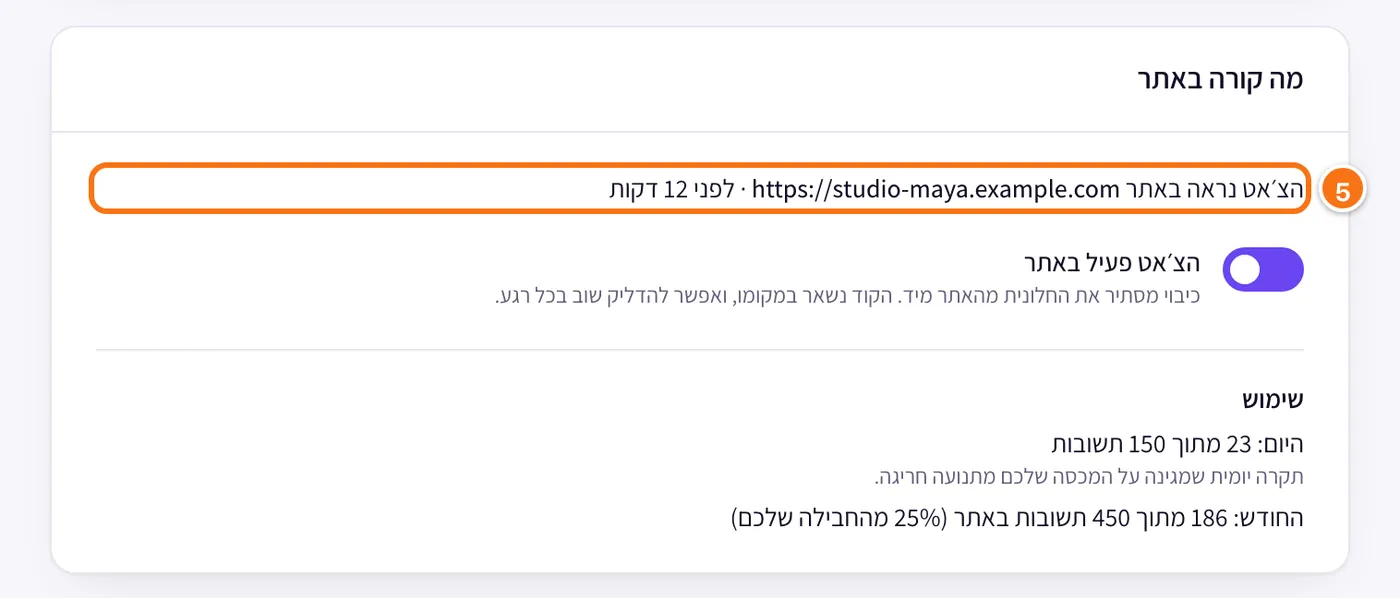
אחרי שהקוד מודבק, פותחים את האתר פעם אחת. במה קורה באתר מופיע הצ׳אט נראה באתר עם כתובת האתר. כל עוד זה לא קרה כתוב: עדיין לא ראינו את הצ׳אט באתר שלכם. אחרי שהקוד מודבק, פותחים את האתר פעם אחת וזה מתעדכן כאן.
למי שמטפל באתר
לא צריך חשבון ב־Ariko. בעל העסק שולח לכם את הקוד, שורה אחת של סקריפט, ואחריה לרוב שורת קרדיט קטנה עם קישור ל־Ariko. מדביקים את שתיהן כמו שהן, פעם אחת, בתבנית שמופיעה בכל עמודי האתר, רצוי ממש לפני סגירת התגית body. הקוד נראה כך, אבל משתמשים רק בקוד שקיבלתם מהעסק:
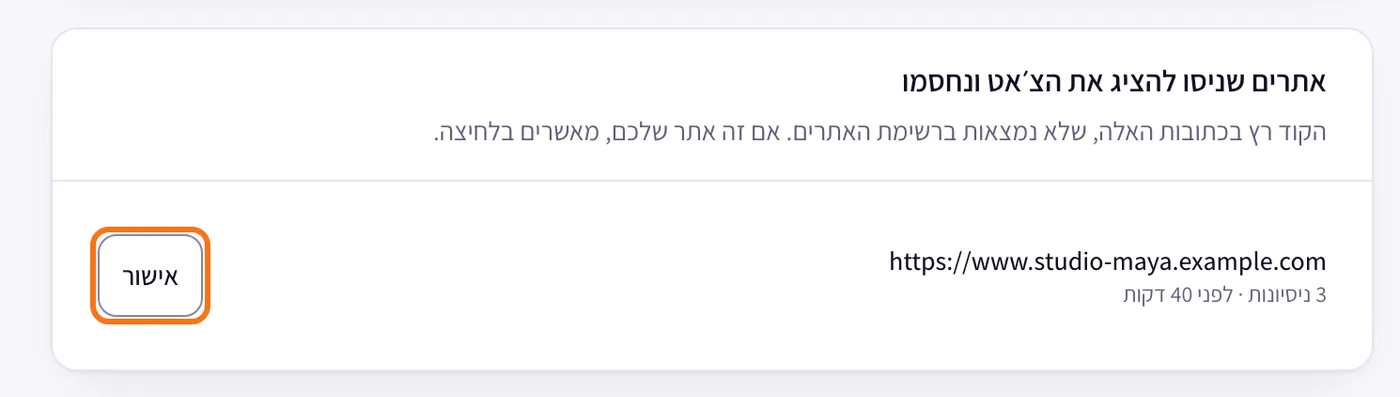
<script src="https://ariko.ai/w/v1.js?k=wk_…" async></script>הסקריפט נטען עם async, כך שהוא לא מעכב את טעינת העמוד. החלונית נפתחת רק בכתובות שבעל העסק אישר. הדבקתם בכתובת אחרת, למשל אתר בדיקה או כתובת עם www? היא נחסמת, ובעל העסק רואה אותה ב־Ariko ומאשר בלחיצה (בצילום למטה).
איפה מדביקים, לפי סוג האתר
WordPress
- בלוח הבקרה של וורדפרס נכנסים לתוספים ומוסיפים תוסף חדש. מחפשים WPCode ומתקינים.
- מפעילים את התוסף. בתפריט הצד יופיע Code Snippets.
- נכנסים ל־Code Snippets ← Header & Footer.
- מדביקים את הקוד בתיבה Footer.
- לוחצים Save Changes, ופותחים את האתר כדי לבדוק.
Elementor
- בלוח הבקרה של וורדפרס: Elementor ← Custom Code ← Add New Custom Code. האפשרות קיימת רק ב־Elementor Pro.
- מדביקים את הקוד, ובשדה Location בוחרים את סוף ה־body.
- לוחצים Publish. בחלון התנאים בוחרים Entire Site ושומרים.
- בלי Elementor Pro, עוקבים אחרי ההוראות של WordPress.
Wix
- צריך אתר מפורסם עם דומיין מחובר, ולכן חבילת Premium. בלי זה Wix לא מאפשר להוסיף קוד.
- בלוח הבקרה של האתר: Settings ← Custom Code, בקטע Development & integrations. בממשק בעברית השמות מתורגמים, למשל ״קוד מותאם אישית״.
- לוחצים Add Custom Code ומדביקים את הקוד.
- בוחרים All pages, ובמיקום בוחרים Body – end.
- לוחצים Apply, ופותחים את האתר החי כדי לבדוק.
Shopify
- בניהול החנות נכנסים ל־Online Store. אם הממשק בעברית, שמות התפריטים מתורגמים.
- ליד התבנית הפעילה לוחצים על ⋯ ובוחרים Edit code.
- פותחים את הקובץ theme.liquid שבתיקייה layout.
- מדביקים את הקוד בשורה שלפני סגירת התגית body.
- לוחצים Save, ופותחים את החנות כדי לבדוק.
Webflow
- הוספת קוד דורשת חבילה בתשלום: Site plan פעיל לאתר, או Workspace בתשלום.
- פותחים את Site settings ונכנסים ללשונית Custom code.
- מדביקים את הקוד בתיבה Footer code ושומרים.
- מפרסמים את האתר בכפתור Publish. בלי פרסום הקוד לא עולה לאתר החי.
Squarespace
- הוספת קוד דורשת חבילה בתשלום שאינה Basic, למשל Core, Plus או Advanced.
- פותחים את פאנל העמודים, ובתחתיתו: Custom Code ← Code Injection. באתרי גרסה 7.0 זה תחת Website Tools.
- מדביקים את הקוד בתיבה Footer.
- לוחצים Save, ופותחים את האתר כדי לבדוק.
Google Tag Manager
- בתוך Google Tag Manager: Tags ← New.
- לוחצים Tag Configuration, בוחרים Custom HTML ומדביקים את הקוד.
- בקטע Triggering בוחרים All Pages, ושומרים.
- לוחצים Submit ואז Publish. בלי פרסום התג לא רץ באתר.
- פותחים את האתר כדי לבדוק.
משהו אחר
- מדביקים את הקוד פעם אחת, בתבנית שמופיעה בכל עמודי האתר, רצוי ממש לפני סוף העמוד.
- בבוני אתרים מחפשים אפשרות כמו ״קוד מותאם אישית״, Custom code או Footer code.
- לא בטוחים איפה? מחפשים בעזרה של הפלטפורמה איך מוסיפים קוד לכל העמודים.
נתקעתם?
הדבקתי את הקוד והצ׳אט לא מופיע
בודקים לפי הסדר: (1) השינוי נשמר ופורסם. ב-Wix, ב-Webflow וב-Google Tag Manager הקוד לא עולה לאתר החי בלי פרסום. (2) כתובת האתר נמצאת ברשימת האתרים המאושרים ב־Ariko, בדיוק כמו שהיא מופיעה בדפדפן. (3) המתג ״הצ׳אט פעיל באתר״ דלוק. (4) פותחים את האתר בחלון פרטי, כדי לעקוף גרסה ישנה ששמורה בדפדפן.
מה השורה הקטנה שמתחת לסקריפט?
שורת קרדיט קטנה עם קישור לאתר של Ariko. היא חלק מהקוד כל עוד התג Powered by Ariko מוצג בחלונית. מדביקים אותה כמו שהיא.
צריך להדביק את הקוד בכל עמוד בנפרד?
לא. מדביקים פעם אחת, במקום שמופיע בכל העמודים: הפוטר, התבנית הראשית, או הגדרת קוד לכל האתר. כך הוא מופיע בכל העמודים.
רוצים לעצור את הצ׳אט לזמן מה?
כיבוי מסתיר את החלונית מהאתר מיד. הקוד נשאר במקומו, ואפשר להדליק שוב בכל רגע.
לא מצאתם תשובה? כתבו לנו ל־hello@ariko.ai ונעזור.
עוד מדריכים: צעדים ראשונים · חיבור הוואטסאפ · חיבור יומן Google · הוספת אנשי צוות · המידע של העסק