
איך מחברים את הוואטסאפ של העסק ל־Ariko
כל המסכים בדרך, לפי הסדר: מהכפתור ב־Ariko ועד שהמספר מופיע במערכת. לרוב זה לוקח כמה דקות.
עודכן:
לפני שמתחילים
- חבילה בתשלום. בחבילה החינמית מסך החיבור מציע קודם לבחור חבילה.
- במסלול של WhatsApp Business: הטלפון שעליו פועל המספר של העסק, האפליקציה מעודכנת, ומספר העסק רשום ומאומת בתוכה.
- במסלול של מספר נפרד: סים שלא רשום בשום וואטסאפ, בטלפון שיכול לקבל SMS או שיחה.
- חשבון פייסבוק שאתם יודעים את הסיסמה שלו.
- הכי נוח מהמחשב: את קוד ה-QR סורקים עם הטלפון, אז עדיף שהוא יופיע על מסך אחר.
-
1. בוחרים מסלול
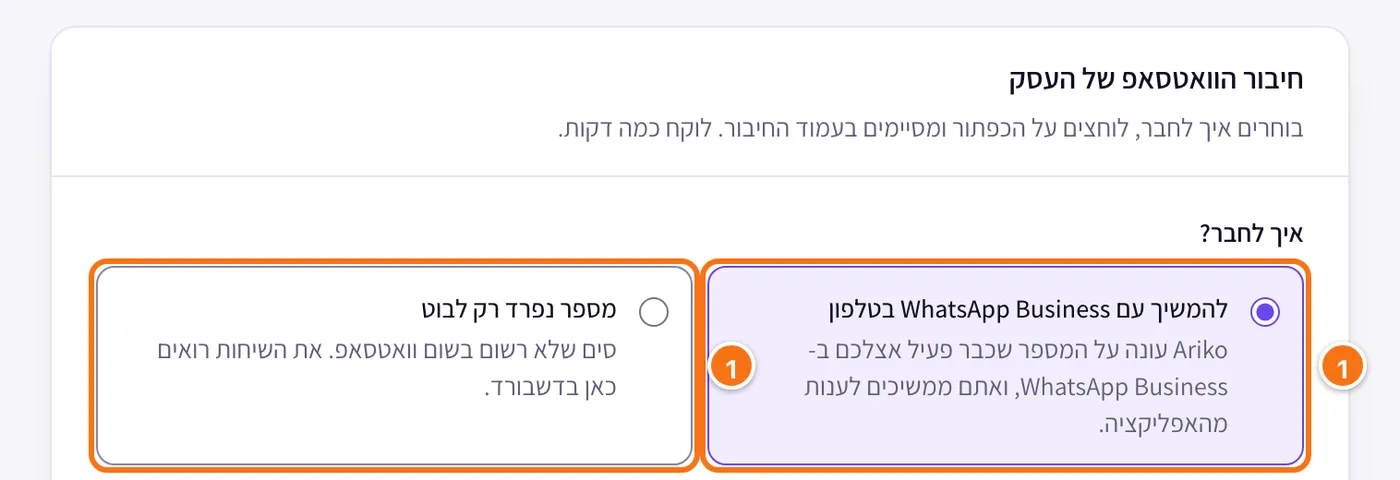
נכנסים ל־Ariko, ובתפריט פותחים את חיבור WhatsApp. בוחרים להמשיך עם WhatsApp Business בטלפון אם ממשיכים לענות גם מהאפליקציה בטלפון, או מספר נפרד רק לבוט לסים חדש שמשמש רק את הבוט.
-
2. לוחצים על הכפתור
לוחצים על לחיבור הוואטסאפ. עמוד החיבור נפתח בלשונית חדשה.

-
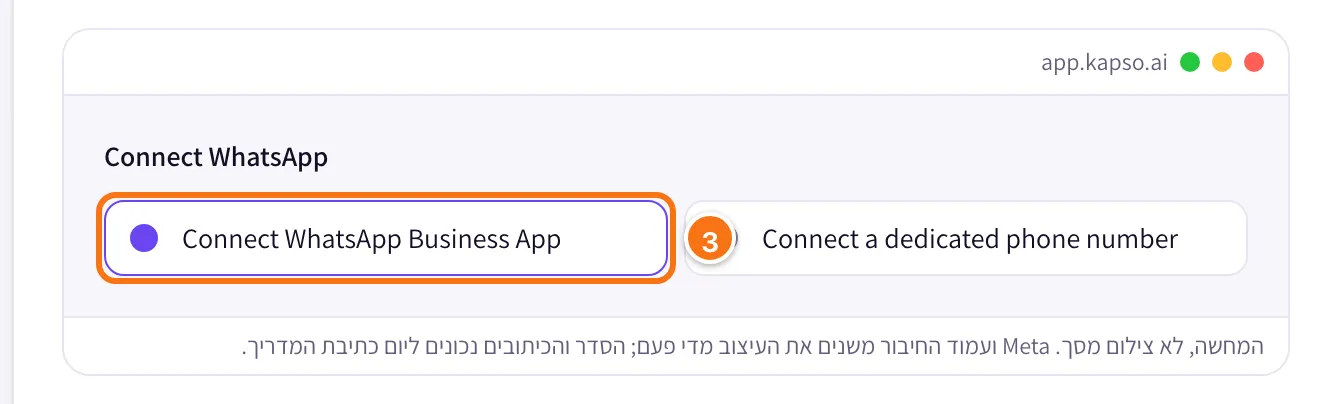
3. בעמוד החיבור בוחרים את אותו מסלול
עמוד החיבור הוא של שותף מאומת של Meta, והוא באנגלית גם כשהמערכת בעברית. זה תקין. החלון של Meta מופיע בשפה של חשבון הפייסבוק, ולכן הכיתובים שלו מוצגים כאן בעברית.
שני כרטיסים: Connect WhatsApp Business App אם בחרתם להמשיך עם WhatsApp Business, או Connect a dedicated phone number למספר נפרד.
המחשה מתוך המדריך שבדשבורד, לא צילום מסך -
4. מסמנים את התיבה ופותחים את פייסבוק
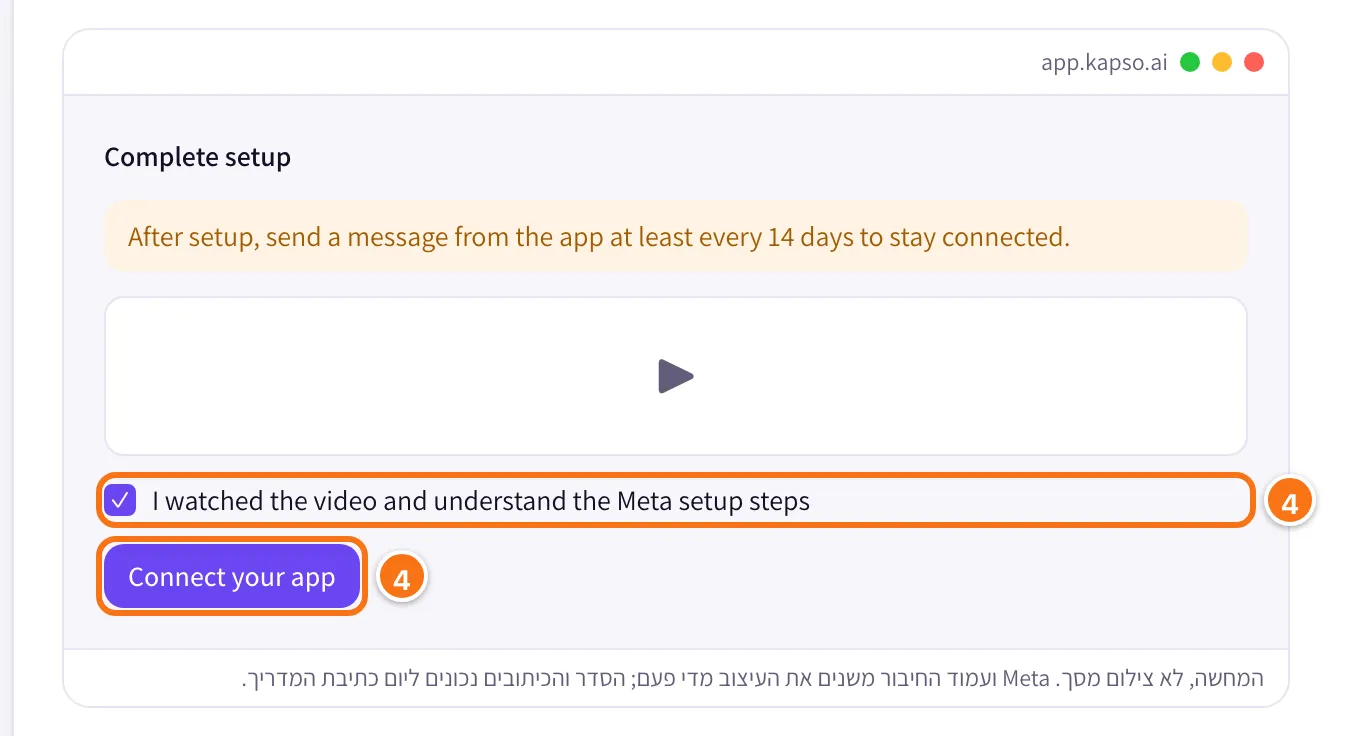
בראש העמוד יש אזהרה: אחרי החיבור צריך לשלוח הודעה מהאפליקציה לפחות פעם ב-14 יום, אחרת החיבור מתנתק. מתחתיה סרטון קצר שמראה את המסכים של Meta. מסמנים את התיבה שמתחת לסרטון ולוחצים Connect your app. נפתח חלון של פייסבוק.
במסלול של מספר נפרד העמוד הזה יכול להיראות אחרת. ממשיכים לפי הכפתור שבו עד שנפתח החלון של פייסבוק.
המחשה מתוך המדריך שבדשבורד, לא צילום מסך -
5. פייסבוק ו-Meta: ממשיכים עם החשבון שלכם
אם הדפדפן כבר מחובר לפייסבוק, מופיע החשבון שלכם ולוחצים המשך. רוצים חשבון אחר? מחליפים אותו כאן.
המסך מסביר שאתם מחברים את החשבון לשותף החיבור, ושמו מופיע בכותרת. לוחצים המשך.
-
6. בוחרים את מספר הטלפון של העסק
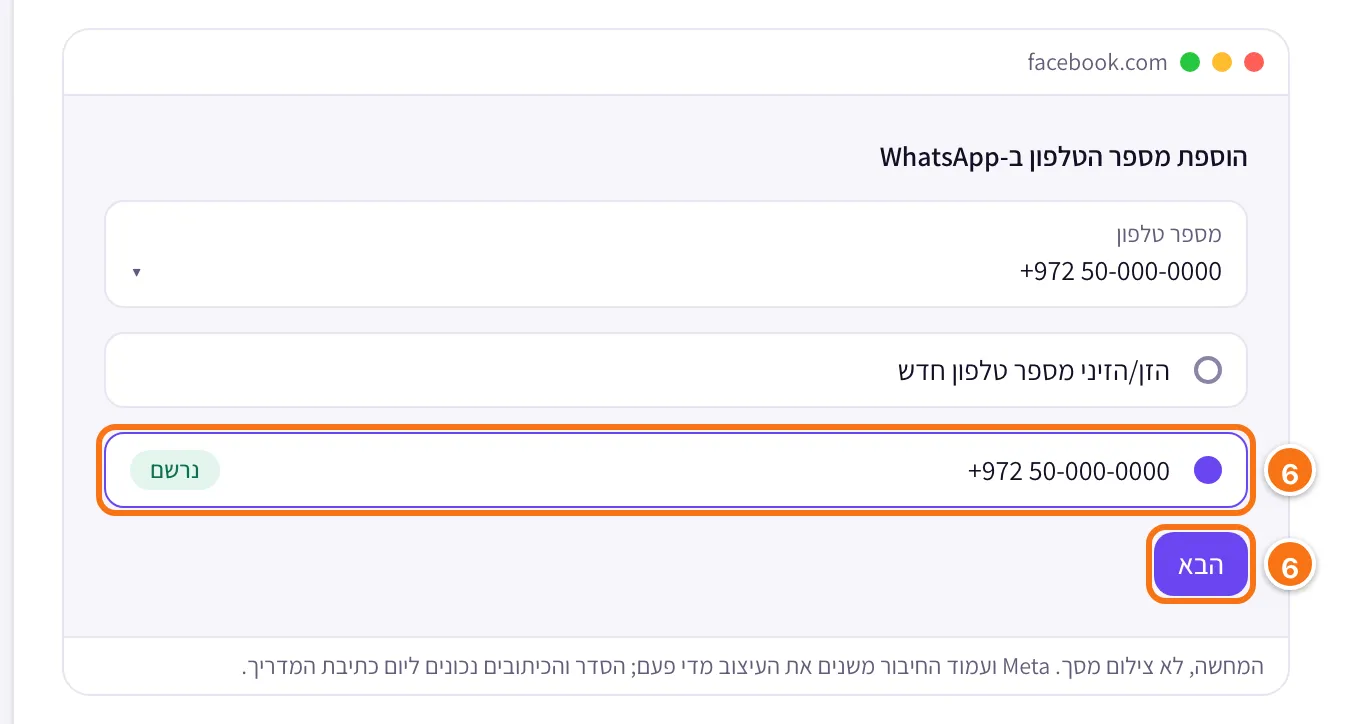
בתפריט מספר טלפון מופיעים המספרים שכבר נמצאים בחשבון ה-Meta שלכם, ליד חלקם כתוב נרשם. בוחרים את מספר העסק. הוא לא ברשימה? בוחרים הזן/הזיני מספר טלפון חדש ומקלידים: מדינה ישראל (+972), והמספר בלי ה-0 שבהתחלה, למשל 50 000 0000. לוחצים הבא.
ליד המספר כתוב לא עומד בתנאים? ההסבר למטה, בחלק נתקעתם.
במסלול של מספר נפרד Meta שולחת בשלב הזה, או קרוב אליו, קוד לסים, ב-SMS או בשיחה, ומקלידים אותו. במסלול של WhatsApp Business לא מקלידים קוד כזה.
המחשה מתוך המדריך שבדשבורד, לא צילום מסך -
7. מאשרים את הפרופיל, התיק העסקי ואזור הזמן
Meta מציגה את כרטיס הפרופיל של WhatsApp Business: שם העסק, המספר, והאתר אם הוגדר באפליקציה. זה לא המספר הנכון? חזרה. הכול נכון? הבא.
בתפריט תיק עסקי בוחרים את התיק העסקי של העסק ב-Meta. אין עדיין? יוצרים חדש, ו-Meta מבקשת שם עסק, אתר ומדינה. (אין לעסק אתר? יש על זה הערה למטה.)
שם החשבון הוא שם העסק כפי שמכירים אותו. אזור הזמן: Asia/Jerusalem. לוחצים הבא.
-
8. מאשרים מה משותף
Meta מפרטת מה ישותף: העסק וחשבון ה-WhatsApp, וההרשאה לנהל את החשבון, לנהל שיחות ולקבל עדכונים עליהן. בלי האישור הזה Ariko לא יכול לענות. לוחצים אישור.
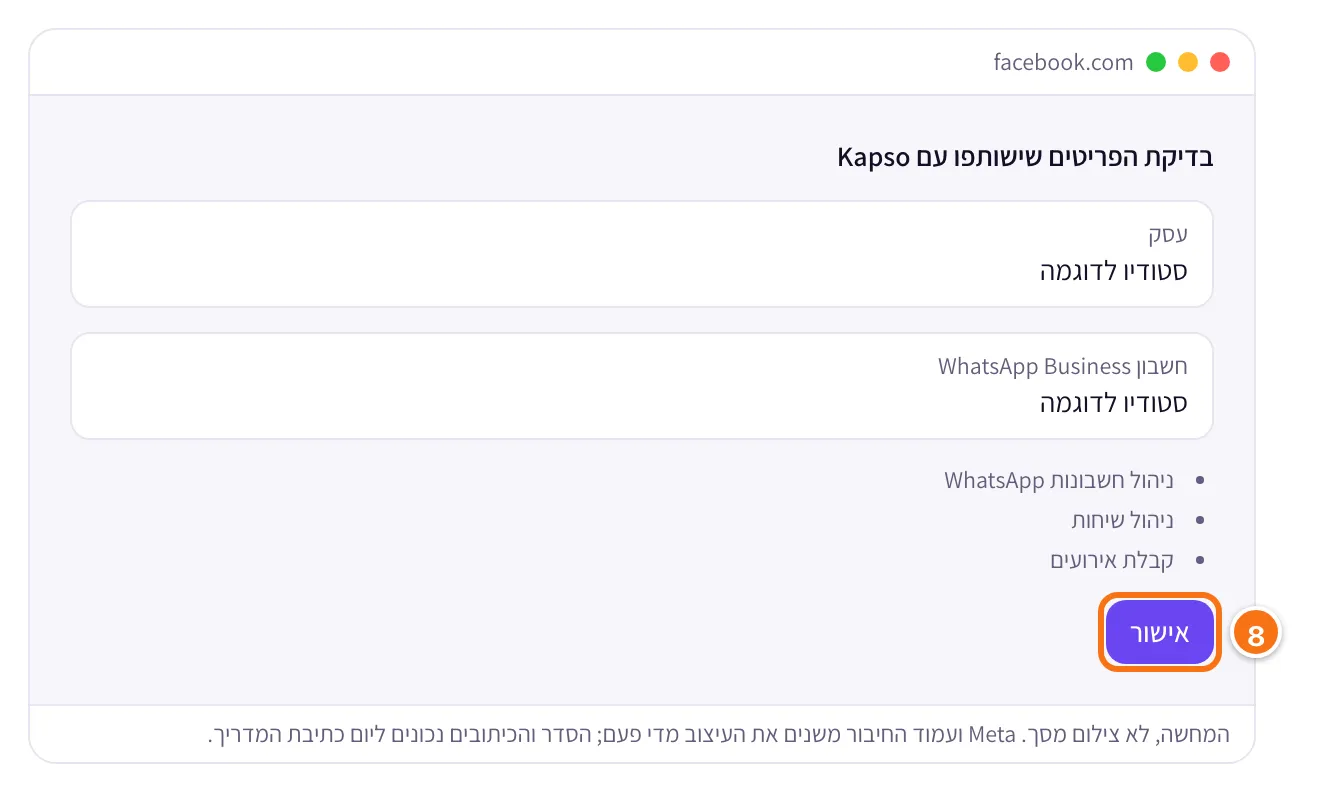
המחשה מתוך המדריך שבדשבורד, לא צילום מסך -
9. סורקים את קוד ה-QR מהטלפון (במסלול של WhatsApp Business)
על המסך מופיע קוד QR. פותחים את WhatsApp Business בטלפון וסורקים אותו. בסוף מופיעה הודעה שהחשבון מחובר, ולוחצים המשך להגדרה.
כך מחברים מהטלפון בלי לסרוק: מעתיקים את קוד הגישה שמופיע במסך של Meta ליד ה-QR ומדביקים אותו באפליקציה. אחר כך חוזרים ללשונית בדפדפן ומסיימים שם — בלי זה החיבור לא נשמר.
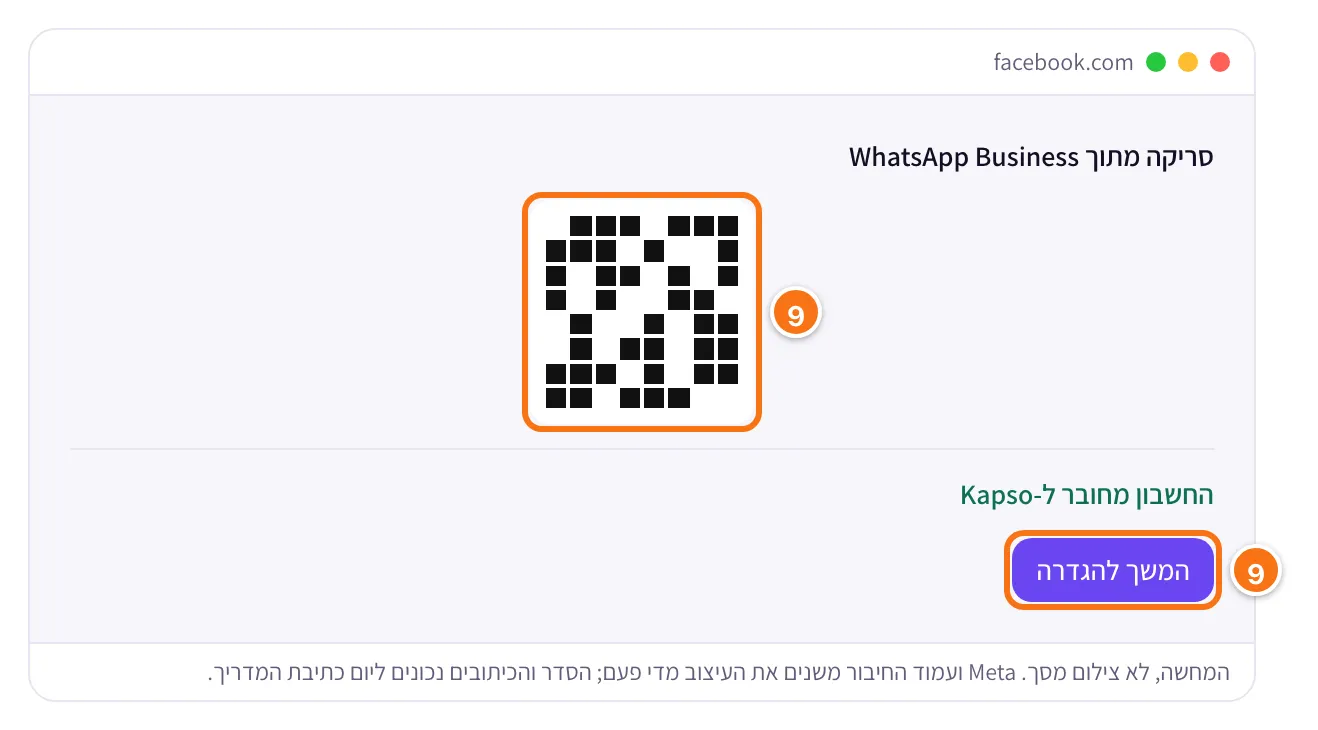
המחשה מתוך המדריך שבדשבורד, לא צילום מסך -
10. חוזרים ל־Ariko
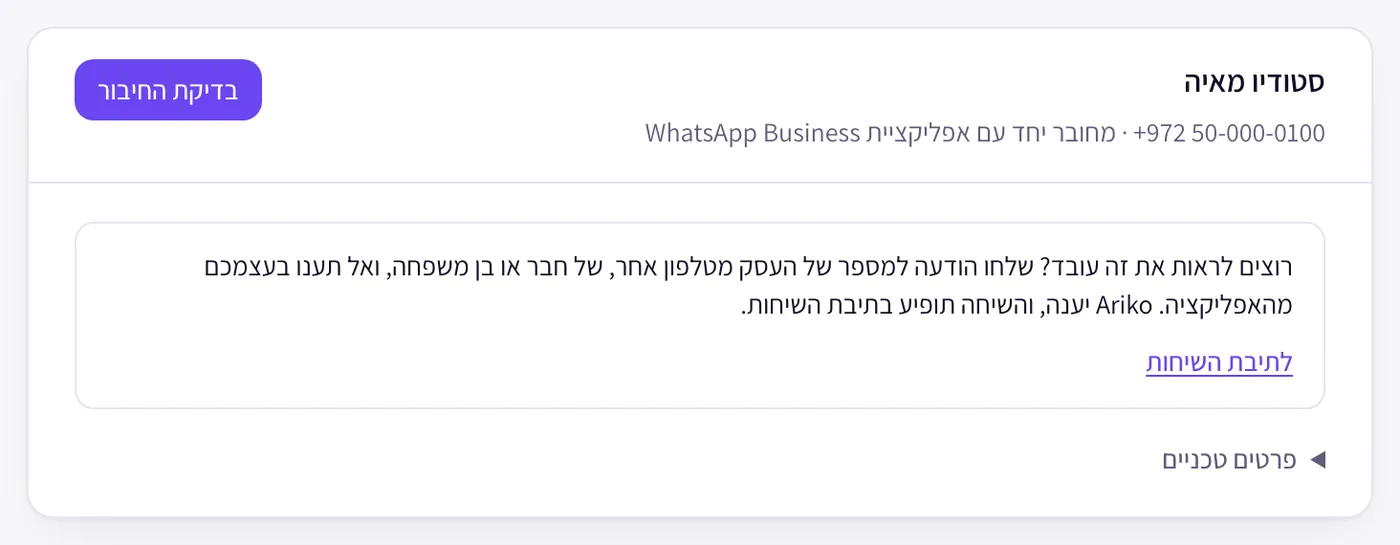
המספר מופיע במסך חיבור WhatsApp תוך דקה, ואין צורך לחבר שוב. הוא לא הופיע? פותחים שם את נתקעתם? הודעות של Meta ומה עושים.
רוצים לראות את זה עובד? שלחו הודעה למספר של העסק מטלפון אחר, של חבר או בן משפחה, ואל תענו בעצמכם מהאפליקציה. Ariko יענה, והשיחה תופיע בתיבת השיחות.
נתקעתם?
הודעה מהאפליקציה כל 14 יום
במסלול של WhatsApp Business שולחים הודעה מהאפליקציה בטלפון לפחות פעם ב-14 יום. בלי זה החיבור מתנתק, וצריך לחבר מחדש.
החלון של פייסבוק לא נפתח?
הדפדפן כנראה חסם אותו. מאשרים חלונות קופצים לעמוד ולוחצים שוב. נסגר באמצע? אין נזק: חוזרים למסך החיבור ב־Ariko וממשיכים מאותה נקודה.
ליד המספר כתוב לא עומד בתנאים?
כרגע Meta לא מאשרת לחבר את המספר הזה יחד עם האפליקציה, והיא לא מסבירה למה. אין זמן המתנה קבוע. אפשר להמשיך להשתמש באפליקציה כרגיל ולנסות שוב בעוד זמן מה, או לחבר מספר נפרד לבוט. מחיקה ופתיחה מחדש של חשבון WhatsApp Business לא עוזרות.
הגיע קוד ב-SMS או בשיחה?
במסלול של מספר נפרד זה השלב הרגיל: מקלידים אותו, והוא מחבר את המספר לבוט בלבד, בלי האפליקציה. במסלול של WhatsApp Business לא אמור להגיע קוד כזה. אם הגיע, עוצרים, לא מקלידים אותו, וכותבים לנו.
אין לעסק אתר?
כשפותחים תיק עסקי חדש, Meta מבקשת כתובת אתר. אפשר לנסות להזין את הכתובת של עמוד הפייסבוק או האינסטגרם של העסק.
המספר כבר מחובר לשירות אחר?
ייתכן שהסריקה תדלג, ו-Meta תציג מיד שהחשבון מחובר. אם המספר לא מופיע ב־Ariko תוך כמה דקות, כתבו לנו. לא מוחקים שום דבר.
המספר לא הופיע ב־Ariko?
מחכים דקה ומרעננים את המסך. עדיין לא? במסך חיבור WhatsApp פותחים את נתקעתם? הודעות של Meta ומה עושים: שם מוסבר מה אומרת כל הודעה של Meta. לא מתחילים חיבור חדש לפני שבודקים שם.
לא מצאתם תשובה? כתבו לנו ל־hello@ariko.ai ונעזור.
עוד מדריכים: צעדים ראשונים · התקנת הצ׳אט באתר · חיבור יומן Google · הוספת אנשי צוות · המידע של העסק